
- مجموعه نرم افزارهای هانا
راهنمای_سامانه_دفاتر_تجاری_الکترونیکی 
فهرست مطالب
مقدمه………………………………………………………………………………………………………………… 2
مراحل کلی کار با سامانه………………………………………………………………………………………….. 3
ورود به سامانه ……………………………………………………………………………………………………… 4
دانلود قالب اکسل…………………………………………………………………………………………………… 4
دستورالعمل تکمیل فایل اکسل……………………………………………………………………………………. 4
فرآیند بارگذاری فایل ………………………………………………………………………………………………… 5
انجام تنظیمات ………………………………………………………………………………………………………. 5
بارگذاری و پیش نمایش فایل………………………………………………………………………………………. 6
عملیات ثبت نهایی …………………………………………………………………………………………………. 7
مشاهده اطلاعات فایلهای بارگذاری شده ………………………………………………………………………. 9
مقدمه
هدف از تدوین این سند، تبیین و راهنمایی مؤدیان در استفاده از سامانه دفاتر تجاری الکترونیکی، به منظور ارائه دفاتر پلمپ شده الکترونیکی و شفاف سازی فرآیندهای مرتبط است. این مستند در راستای اجرای الزامات سازمان امور مالیاتی تدوین شده و به مؤدیان کمک می کند تا با نحوه ثبت و ارسال اطلاعات در سامانه آشنا شوند.
- هدف سامانه: فراهم ساختن بستری به منظور ارائه دفاتر تجاری به صورت الکترونیکی
- مؤدیان سامانه :کلیه اشخاص حقیقی و حقوقی که ملزم به پلمپ دفاتر قانونی خود هستند.
- بهره بردار سامانه :سازمان امور مالیاتی کشور
- عملیات اصلی سامانه : بارگذاری فایل اکسل حاوی گردش حسابها در بازه های زمانی مشخص مطابق با اطلاعات دفاتر روزنامه
- دوره (سال) مالی الزامی برای ثبت دفاتر : سال مالی مرتبط با کلیه دفاتری که پس از 23 تیر 1403 نزد اداره کل ثبت شرکتها و موسسات غیرتجاری، به صورت الکترونیکی پلمپ شده اند .
مراحل کلی کار با سامانه
مراحل کلی کار با سامانه دفاتر تجاری الکترونیکی مطابق شکل زیر است که هر یک از گام های آن در ادامه توضیح داده میشود

ورود به سامانه
کاربران جهت دریافت نام مؤدی و رمز عبور ورود به سامانه دفاتر تجاری الکترونیکی، ابتدا باید به درگاه ملی خدمات الکترونیکی سازمان امور مالیاتی کشور به آدرس https://my.tax.gov.ir وارد شوند. سپس در صفحه نخست این درگاه، گزینه «ورود به سامانه دفاتر تجاری الکترونیکی» را انتخاب نمایند .
دانلود قالب اکسل
قالب اکسل مطابق شکل زیر شامل اقلام اطلاعاتی میباشد که برای ارائه دفاتر تجاری الکترونیکی باید تکمیل شوند. این اقلام به ترتیب عبارتند از:
- کد حساب کل
- عنوان حساب کل
- کد حساب معین
- عنوان حساب معین
- کد حساب تفصیلی
- عنوان حساب تفصیلی
- گردش بدهکار (ریال)
- گردش بستانکار (ریال)
- تاریخ گردش حساب

دستورالعمل تکمیل فایل اکسل
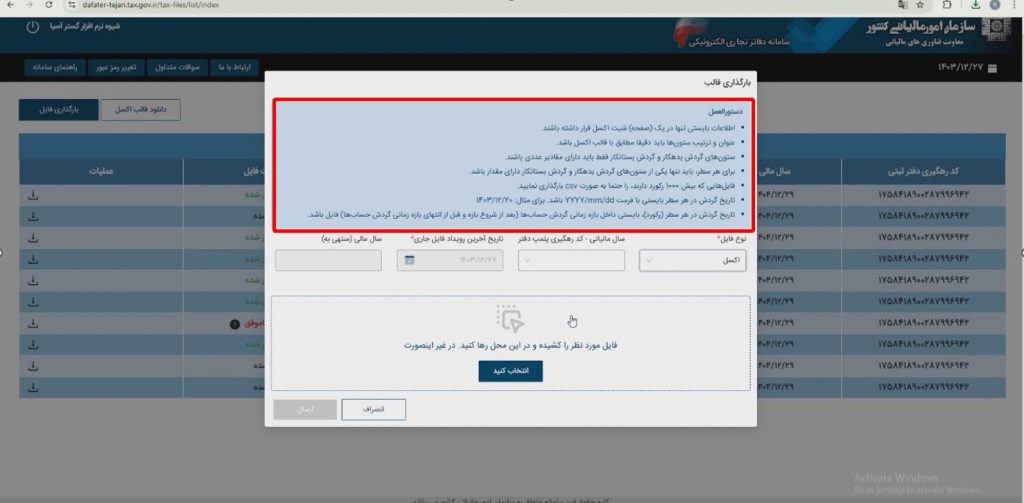
قالب اکسل دانلود شده باید مطابق با دستورالعمل تکمیل اطلاعات دفاتر تجاری الکترونیکی تکمیل شود. مؤدیان پس از کلیک بر روی دکمه بارگذاری فایل، با صفحه ای با عنوان «بارگذاری قالب» مواجه میشوند. در این صفحه دستورالعملهای تکمیل فایل اکسل به شرح زیر ارائه شده است:
- اطلاعات فقط باید در یک شیت اکسل قرار گیرد.
- عنوان و ترتیب ستو نها باید مطابق قالب سامانه باشد .
- ستونهای گردش بدهکار و بستانکار فقط شامل مقادیر عددی باشند .
- جمع مقادیر ستون گردش بدهکار بایستی با جمع مقادیر ستون گردش بستانکار برابر باشد .
- در هر سطر تنها یکی از ستو نهای گردش بدهکار یا بستانکار مقدار داشته باشد.
- فایلهایی با بیش از ۱۰۰۰ رکورد باید به فرمت CSV بارگذاری شوند.
- فرمت تاریخ گردش باید به شکل YYYY/MM/DD باشد. مثال: 1403/12/20
- تاریخ گردش هر سطر (رکورد) باید در محدوده بازه زمانی گردش حسا ب ها قرار داشته باشد، به گونه ای که پس از تاریخ شروع و پیش از تاریخ پایان این بازه باشد .
این دستورالعمل ها در شکل زیر با کادر قرمز رنگ مشخص شده است.
این عملیات با نرم افزارهای حسابداری هانا قابل انجام است
برای تهیه هانا با کلیک روی لینک ریز وارد سایت هانا شوید:
سایت شرکت سامانه پرداز وستا
انجام تنظیمات
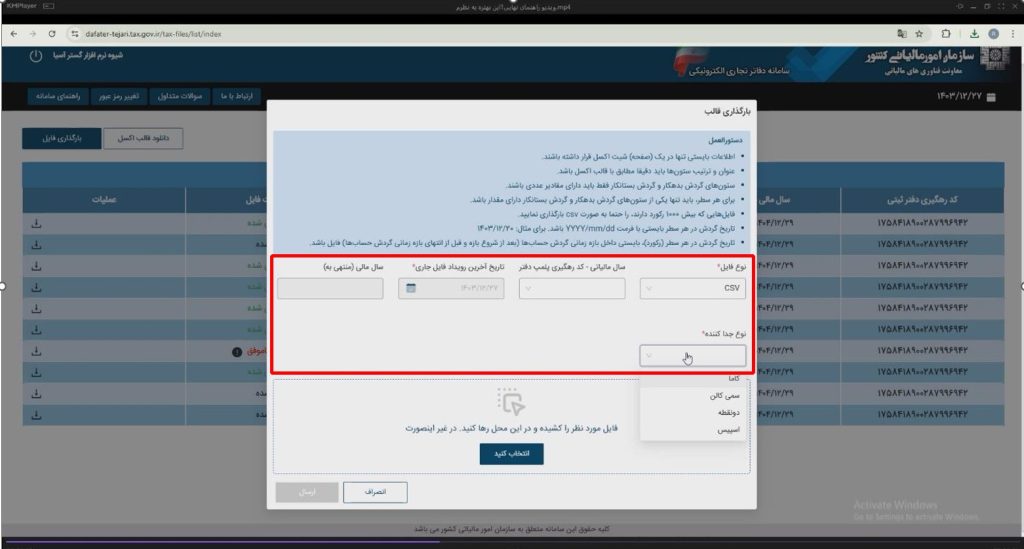
مؤدی باید قبل از بارگذاری، تنظیمات زیر را وارد کند:
- نوع فایل: اکسل یا CSV
- فرمت جداکننده (Delimiter)فقط در صورت انتخاب فرمت CSV
- تاریخ انتهای بازه زمانی گردش حسابها
- کد رهگیری دفتر پلمپ شده ( از لیست قابل انتخاب است)
موارد مربوط به تنظیمات فایل که مؤدی باید مشخص کند در شکل زیر داخل کادر قرمز رنگ مشخص شده است .
بارگذاری و پیش نمایش فایل
در این مرحله مؤدی فایل مورد نظر خود را بارگذاری میکند .برای بارگذاری موفق، رعایت نکات زیر را در نظر داشته باشید:
- تنها فایلهای با فرمت اکسل یا CSV پذیرفته میشوند .
- ترتیب و عنوان ستونها مطابق با فایل قالب اکسل رعایت شود و تغییر داده نشود .
- در صورتی که نوع فایل (اکسل یا CSV ) انتخاب شده با گزینه تعیین شده در مرحله قبل مطابقت نداشته باشد، سامانه از بارگذاری آن جلوگیری میکند.
پس از بارگذاری، ۱۰ سطر اول فایل به عنوان پیش نمایش نمایش داده میشود. محدوده مرتبط با بارگذاری فایل و پیش نمایش آن در شکل زیر با کادر قرمز رنگ مشخص شده است. پس از اطمینان از صحت اطلاعات فایل و تنظیمات مورد نظر، مؤدی روی دکمه ارسال کلیک کرده و فایل را ارسال میکند.

عملیات ثبت نهایی
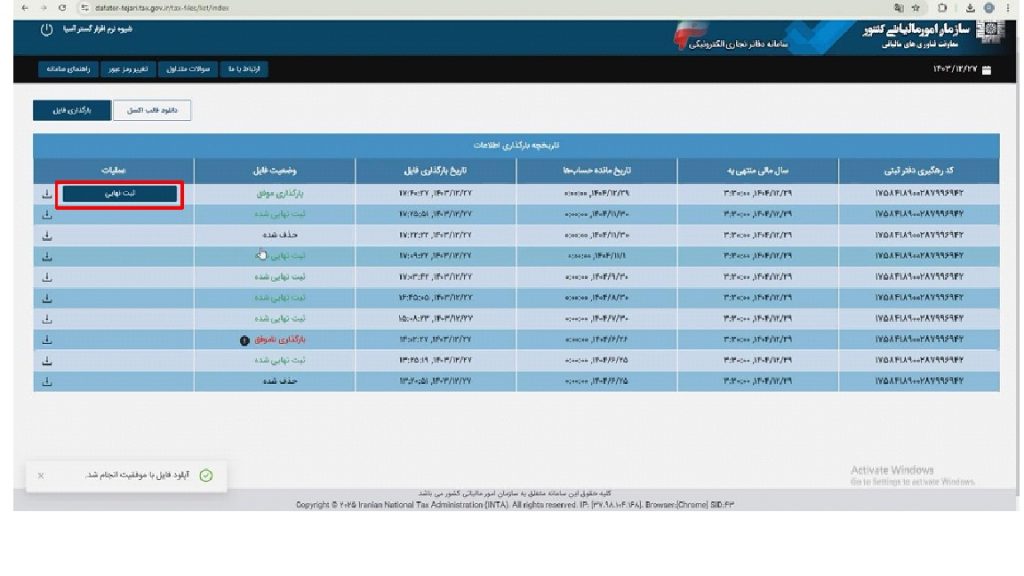
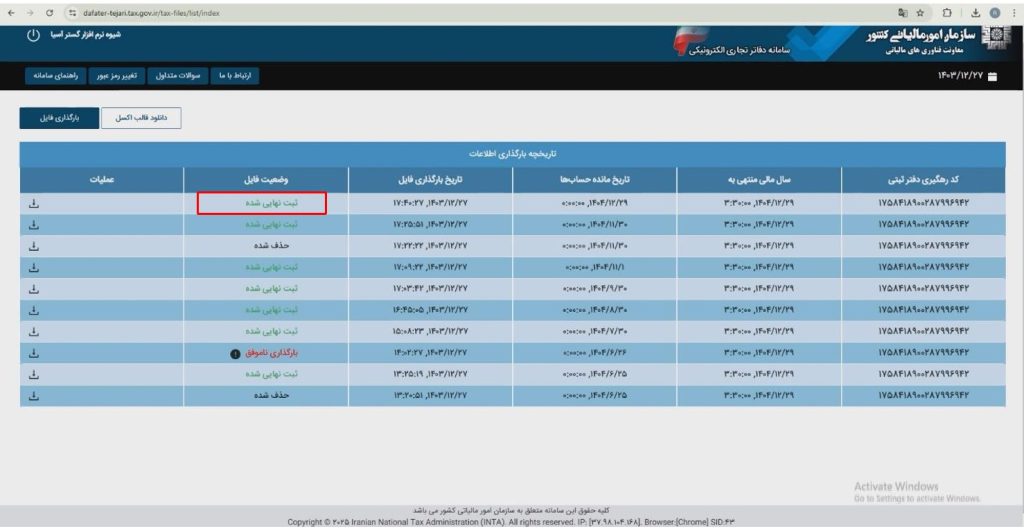
پس از ارسال فایل؛ مشابه شکل زیر در صفحه اصلی سامانه، مؤدی جدولی به نام «تاریخچه بارگذاری اطلاعات» حاوی فایلهای بارگذاری شده را مشاهده میکند که هر سطر آن شامل اطلاعات زیر میباشد:
- کد رهگیری دفتر پلمپ شده
- تاریخ پایان سال مالی
- بازه زمانی گردش حسابها
- تاریخ بارگذاری فایل
- وضعیت فایل بارگذاریشده (عدم بارگذاری، بارگذاری موفق، در حال پردازش)
- آیکون هشدار (! )برای نمایش خطاهای مربوط به بارگذاری
- دکمه ثبت نهایی و آیکون دانلود برای دانلود فایل بارگذاری شده توسط مؤدی
وضعیت آخرین فایل بارگذاری شده، در سطر اول این جدول قابل مشاهده است. در صورت مشاهده وضعیت بارگذاری موفق در ستون وضعیت فایل، مؤدی بایستی بر روی دکمه ثبت نهایی کلیک کند. دکمه مورد نظر در شکل زیر با کادر قرمز رنگ مشخص شده است.
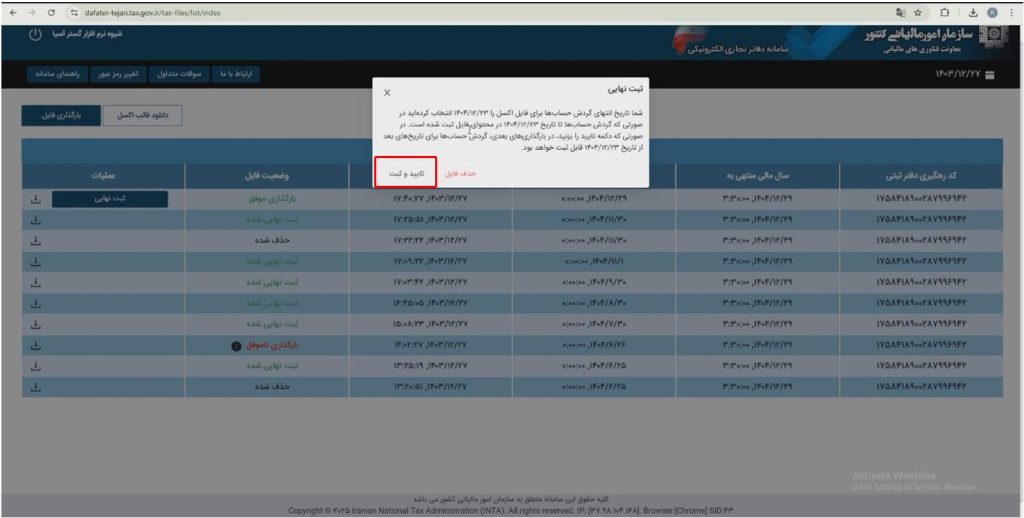
پس از کلیک روی دکمه ثبت نهایی، مطابق شکل زیر پنجرهای باز میشود که شامل اطلاعات تاریخ انتهای گردش حسابها برای بارگذاری فعلی و بارگذاریهای بعدی است. در صورت تایید و ثبت این اطلاعات، فایل بارگذاری شده ثبت نهایی میشود (در صورت کلیک روی دکمه حذف فایل، فرآیند بارگذاری فایل باید مجددا انجام شود.)
مشاهده اطلاعات فایلهای بارگذاری شد ه
با تایید و ثبت اطلاعات، مطابق شکل زیر جدول تاریخچه بارگذاری اطلاعات به روز شده و وضعیت فایل در ستون مربوطه به ثبت نهایی شده تغییر یافته و فرآیند بارگذاری اطلاعات دفاتر تجاری به اتمام میرسد )در صورت حذف فایل ، وضعیت فایل در ستون مربوطه به حذف شده تغییر می یابد و فرایند بارگذاری فایل باید مجددا انجام شود.( از این پس، با هر بار ورود مؤدی به سامانه جدول تاریخچه بارگذاری اطلاعات در صفحه اول قابل مشاهده است .

"این مطلب با تائید کارشناسان هانا سیستم منتشر شده است"


نرم افزار حسابداری مدارس و مراکز آموزشی غیر دولتی هانا
محدوده قیمت: 80.000.000 ﷼ تا 120.000.000 ﷼
نرم افزار حسابداری هانا | نسخه فروشگاهی
100.000.000 ﷼
نرم افزار نسخه ساده حسابداری
32.000.000 ﷼
